Pages

Tampilkan postingan dengan label Tutorial. Tampilkan semua postingan

Selasa, 06 Maret 2012

Desain Logo "APPLE" dengan corel draw

         Pada postingan kali ini masih sama seperti pada postingan yang sebelumnya saya akan memberikan langkah -langkah membuat desain sederhana dari corel , namaun kali ini saya akan membuat logo sederhana, yaitu logo "Apple" pasti anda semua yang sudah "canggih" mengoprek corel maka hal seperti ini tidaklah sulit bagi anda. Tapi saya akan membantu bagi anda yang belum mahir atau yang baru belajar dengan cara membuat desain sederhana seperti yang akan saya jelaskan di bawah ini.mari kita lihat Tutorialny:

Langkah-langkahnya :
1. Buka corel seperti biasanya lalau tekan Ctrl+N
2. Buat garis tegak lurus dengan menggunakan Bezier Tools, garis ini yang akan kita jadikan mirror.
3. Lalu buat bentuk seperti dibawah ini dengan menggunakan Bezier Tools lagi.
image ilmugrafis
          Perhatikan bidang yang beroutline merah, dan yang hitam adalah Mirror yang tadi kita buat pertama kali. Setelah anda buat bangun seperti itu, lalu klik Shape Tool, kemuadian seleksi semua node yang terlihat pada bangun beroutline merah, klik convert to curve(ini yang saya maksud skip, ditutorial sebelumnya telah ada penjelasan untuk langkah ini, mohon dibaca!) kemudian sesuaikan curvenya menjadi seperti gambar dibawah ini.
image ilmugrafis


4. Kemudian klik Smart Fill Tool Setelah itu klik pada bagian dalam object beroutline merah, maka akan jadi seperti ini
image ilmugrafis
Kemudian copy mirror bagian yang berwarna biru gelap diatas
image ilmugrafis
Seleksi kedua object diatas lalau Klik Weld
5. Kemudian buat lingkaran seperti pada gambar dibawah ini
image ilmugrafis
Seleksi lingkaran outline merah >> Tekan Shift (Tahan) >> Klik object berwarna biru >> Klik Trim (Trim Tools sebelumnya telah saya jelaskan juga di tutorial lain.) lalu warnai dengan warna Biru Cerah (light blue) maka akan menjadi seperi ini
image ilmugrafis


6. Kemudian mari kita buat daun untuk apple ini, Klik Bezier tools lalu buat object diatas apple sebelah kanan seperti pada gambar dibawah ini.
image ilmugrafis
Dengan menggunakan Shape Tool, ubah object outline merah diatas menjadi seperti gambar dibawah ini
image ilmugrafis
Warnai dengan Light Blue seperti object pertama.

7. Langkah selanjutnya adalah membuat gradasi-gradasi yang telah saya singgung diatas tadi. Pertama kita akan mewarnai object applenya, buat copy lalu perkecil didalam object apple tersebut, perhatikan outline merah apda gambar dibawah ini
image ilmugrafis
Lalu warnai dengan warna putih, kemudian klik Transperancy Tool, klik warna putih lalu transperancykan dari bawah ketas, seperti pada gambar dibawah ini
image ilmugrafis
Saya kira sayapun tidak harus menjelaskan tentang transperancy tool karena anda mungkin sudah tau.
8. Klik Bezier Tool lalu buat garis seperti pada gambar dibawah ini
image ilmugrafis
Lalu dengan shape tool ubah menjadi seperti pada object kanan pada gambar diatas. Klik Smart Fill Tool, klik diatas Outline merah, maka akan menjadi seperti pada gambar dibawah ini.
image ilmugrafis
Lalu beri warna putih kemudian Transperacykan dengan arah kebalikan dari yang pertama, perhatikan gambar diatas.

9. Setengah jadi, mari kita gradasi daun dari Apple ini. Perhatikan gambar dibawah ini.
image ilmugrafis
Gambar 1, buatlah Copy seperti yang kita lakukan diatas tadi, gambar 2, warnai dengan putih lalu Transperancykan seperti gambar 3. Selanjutnya Klik Bezier Tools lalu buat garis, perhatikan kembali gambar dibawah ini.
image ilmugrafis
Gambar diatas sudah cukup menjelaskan, karena langkahnya sama seperti apa  kita lakukan pada object pertama tadi.


10. Jika kita lihat secara keseluruhan, ini sudah jadi, tapi mari kita buat variasi. Seleksi kedua background object yang berwarna biru tadi (Apple dan daun) Object lalu tekan Ctrl+G kemudian Ctrl+F9 (Contour) lalu set seperti pada gambar dibawah ini
image ilmugrafis
Klik Apply lalu sudah, jadi tinggal bagaimana kita mengkreasikannya, seperti yang saya buat dibawah ini.
image ilmugrafis


Demikan tutorial yang dapat saya post hari ini semoga bermanfaat bagi anda yang mencoba..

Suport By : http://www.ilmugrafis.com/coreldraw_logo.php?page=membuat-logo-apple

Senin, 05 Maret 2012

Desain Kaos dengan Corel Draw

          Dengan menggunakan corel draw kita bisa membuat macam-macam desain, namun pada postingan kali ini saya akan membahas bagimana caranya membuat desain kaos dengan corel draw, caranya sangat mudah "bagi yang sudah bisa" namun untuk yang blm canggih atau masih dalam tahap belajar membuat desain jangan kawatir karena saya akan membantu anda membuat desain sederhana. Mari kita lihat cara membuat desain kaos sederhana di bawah ini.
 
Langkah 1
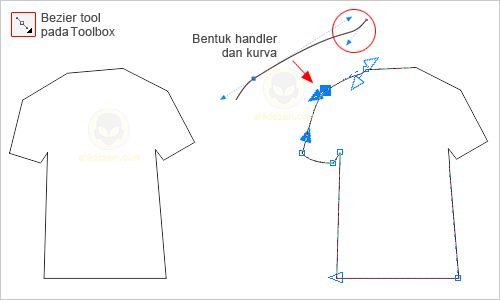
            Klik bezier tool, dan buat objek kurva seperti gambar di bawah. Pertama buatlah garis yang saling berhubungan berbentuk kaos ( bentuk dasar, mirip kaos saja dulu ) menggunakan bezier tool. Buat melangkung seperti kurva bagian-bagian kaos dengan Shape tool. Klik shape tool pada toolbox, lalu klik di bagian yang akan dilengkungkan misalnya bagian lengan kaos, klik kanan dan pilih convert line to curve. Klik dan geser tanda panah ( handle curve ) yang muncul sehingga mendapatkan lengkungan yang diinginkan.

Membuat Desain Kaos dengan CorelDraw
Langkah 2
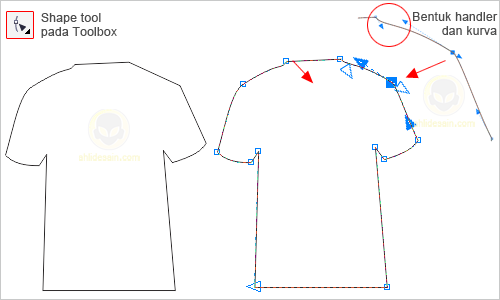
         Sekarang bagian kerah dan lengan bawah kaos yang kita lengkungkan dengan tool dan cara yang sama. Gunakan make node smooth untuk menghaluskan sambungan di lengan baju.

Membuat Desain Kaos dengan CorelDraw 
Langkah 3
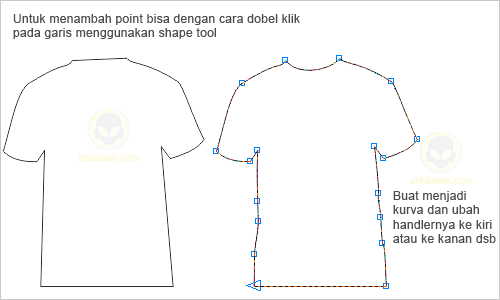
           Buat lekukan bagian bawah kaos, samping kanan dan kiri. Sebelumnya tambahkan dulu 2 node sebelah kiri dan 1 node sebelah kanan kaos. Lalu lekukan dengan cara yang sama menggunakan convert line to curve. Beri warna sesuai keinginan sobat.

Membuat Desain Kaos dengan CorelDraw 
Langkah 4
          Selanjutnya kita buat kurva untuk dijadikan sebagai lipatan kaos agar lebih menarik dan hidup. buat sembarang kurva seperti gambar di bawah, lalu lekukan bagian-bagian kurva dengan cara yang sama pula dengan langkah sebelumnya.
Membuat Desain Kaos dengan CorelDraw

Langkah 5
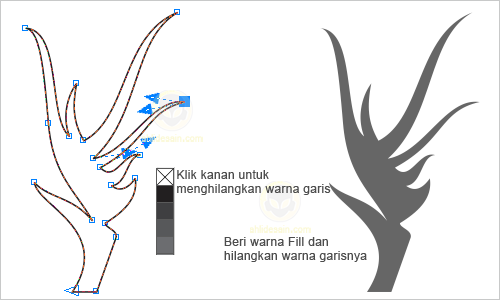
         Jika seluruh kurva sudah membentuk lengkungan yang diinginkan, beri warna kurva dengan warna yang lebih tua dari warna kaos dan hilangkan garis pada kurva, klik line tool pada toolbox–>klik tanda silang.

Membuat Desain Kaos dengan CorelDraw

Langkah 6
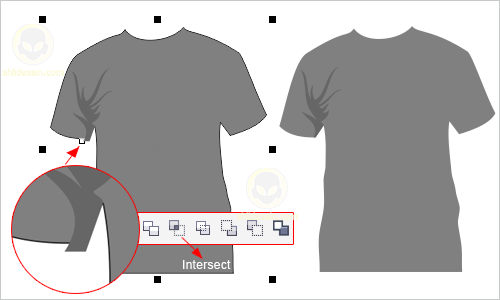
        Letakan kurva tersebut di lengan kanan sebagai lipatan kaos. Agar objek bayangan ini yang berada diluar garis kaos hilang atau sesuai dengan bentuk kaos, gunakan instersect dan hapus aslinya.

Membuat Desain Kaos dengan CorelDraw 
Langkah 7
Buat lagi lipatan kaos, tangan sebelah kiri dengan cara seperti tadi pada langkah 2 dan langkah 5.

Membuat Desain Kaos dengan CorelDraw

Langkah 8
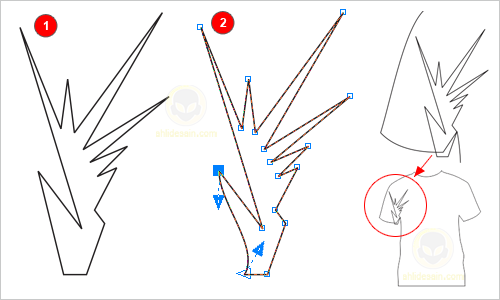
Buat 5 buah kurva berbentuk seperti daun bambu, letakkan kurva-kurva tersebut seperti ini:

Membuat Desain Kaos dengan CorelDraw 
Langkah 9
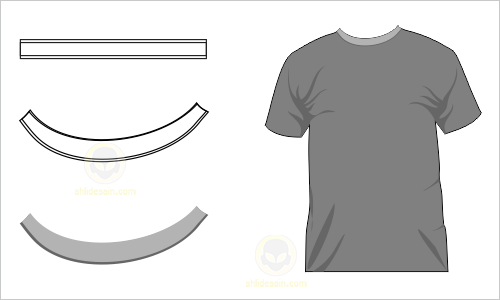
       Buat dua persegi panjang yang saling menimpa menggunakan bezier tool kemudian lengkungkan dengan convert line to curve. Sesuaikan dengan lengkungan kaos bagian leher seperti gambar di bawah, sekali lagi jika ada objek ini ada yang berada di luar garis kaos gunakan intersect dan hapus aslinya. Beri warna yang lebih muda dari warna kaos seperti ini:

Membuat Desain Kaos dengan CorelDraw 
Langkah 10
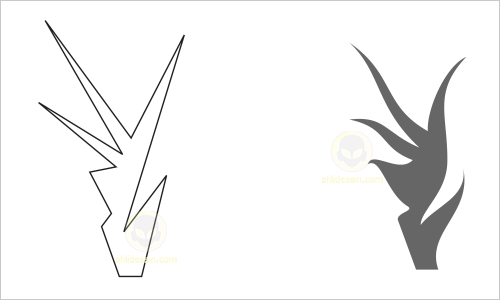
      Terakhir pasang desain yang Anda buat atau desain yang sudah ada seperti vertor floral desain yang telah saya berikan di sini. Misalnya desainnya seperti ini:

Membuat Desain Kaos dengan CorelDraw 
Langkah 11
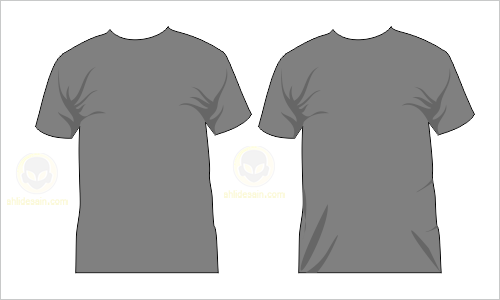
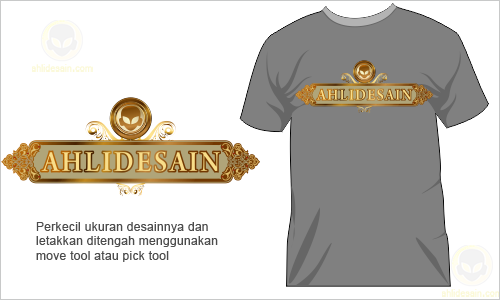
        Letakkan di mana saja sobat mau, misalnya diletakkan di tengah. Perkecil ukuran atau sesuaikan dengan desain kaos selanjutnya pindahkan sesuai dengan letak yang Anda mau menggunakan pick tool.

Membuat Desain Kaos dengan CorelDraw  
Suport By

Jumat, 02 Maret 2012

Point Blank Indonesia


Cara Install Game PB (Point Blank) Online Indonesia - Full Client
Sebelumnya silahkan lakukan download game Point Blank terlebih dahulu jika belum ada file PBSetup. Dan juga perlu kita ketahui spesifikasi komputer dari Point Blank, agar kita tidak menyesal apabila komputer yang kita miliki ternyata tidak sesuai dengan spesifikasi komputer yang disarankan oleh Game Point Blank.

Dibawah ini terdapat 9 langkah atau tahap cara untuk menginstalasi progam game PB (Point Blank), hanya Full Client bukan termasuk Full Patch atau Partial Patch, untuk Full Patch dan Partial Patch merupakan tahap selanjutnya yang akan kita bahas setelah ini. Selain itu dibawah juga terdapat gambar ilustrasinya.

Cara menginstall Point Blank:
  1. Buka PBSetup (Gambar 1)
  2. Tunggu proses loading dari Setup (Gambar 2)
  3. Klik tombol Lanjut > (Gambar 3)
  4. Muncul pernyataan lisensi PB. Klik tombol Saya Setuju (Gambar 4)
  5. Muncul lokasi instalasi. Klik tombol Lanjut > (Gambar 5)
  6. Muncul lokasi dari Menu start. Klik tombol Instal (Gambar 6)
  7. Tunggu proses intalasi (Gambar 7)
  8. Setelah instalasi selesai. Klik tombol Lanjut >
  9. Akhiri proses instalasi Full Client PB dengan mengklik tombol Selesai
Gambar 1. Icon aplikasi PBsetup.exe

Gambar 2. Proses loading setup

Gambar 3. Program Point Blank siap diinstall

Gambar 4. Lisensi PB

Gambar 5. Penentuan lokasi instalasi PB

Gambar 6. Penamaan dan penempatan lokasi PB di Menu start

Gambar 7. Proses instalasi. Jika selesai, tombol Lanjut > akan terbuka.

Cara penginstalasian PB bisa dikatakan sangatlah mudah. Setelah selesai melakukan instalasi game Point Blank selanjutnya bisa kita lakukan download Patch Point Blank.
Note:
Untuk lokasi instalasi dan lokasi dari Start Menu bisa anda pilih sesuai keinginan, tapi disarankan agar tidak merubah penempatan lokasi.


Read more: http://d-dig.blogspot.com/2013/07/Cara-Install-Game-PB-Point-Blank-Online-Indonesia-Full-Client.html#ixzz2mDFESuuX

Comments